



WordPressテーマ(テンプレート)のインストール方法をわかりやすく解説

WordPressをインストールした直後は、
まだブログがデフォルトのままで素っ気ない状態です。
そんな時は
『テーマ』をインストールして、
大枠としての見栄えを整えましょう!
※テーマ=サイトのデザインテンプレート
テーマは何度でも着せ替えできるので、
気に入ったものを色々と試せますよ!
ではこれから、
テーマをインストールする方法と
基本設定について解説していきましょう!
WordPressテーマについて

WordPressでは
ブログデザインのテンプレートのことを
『テーマ』と呼びます。
テーマを利用することによって、
ブログのデザインやレイアウトを
ガラッと変更することができます。
テーマの変更は簡単に変更できるので、
すでにカスタマイズされたテーマを
即座に反映させられるところが特徴です。
WordPressには、
デザイン性の高いテーマが
無料で沢山配布されているので、
まずは色々と試してみると良いでしょう。


テーマってどうやって探すの?
WordPressテーマを探す方法は、
基本的に2つあります。
- すでにWordPress内に
登録されている無料テーマの中から選ぶ - 外部サイトからダウンロードして
反映させる(アップロード)する
WordPressは利用者が多く、
外部サイトから無料で
テーマを手に入れられることもできます。
『WordPress テーマ 無料 おすすめ』
『WordPress テンプレート 無料 おすすめ』
といったワードで検索すると、
色々な無料テーマが見つかると思いますよ!
テーマをインストールする方法
では早速
無料テーマのインストール方法について、
順を追って解説してきましょう!
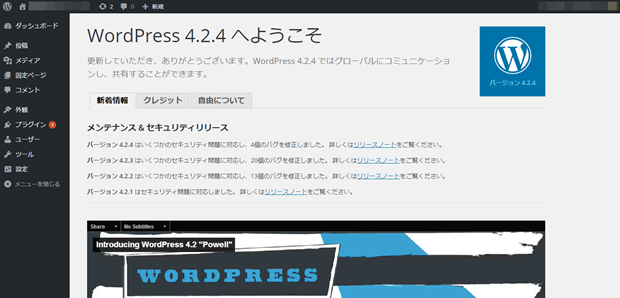
①WordPressの管理画面を開きます。

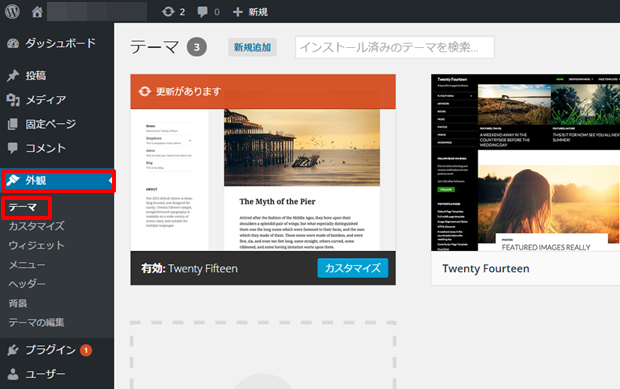
左のメニューから「外観」→「テーマ」を選択します。
②テーマの一覧が表示されるので、その中の『新しいテーマを追加』をクリックします。
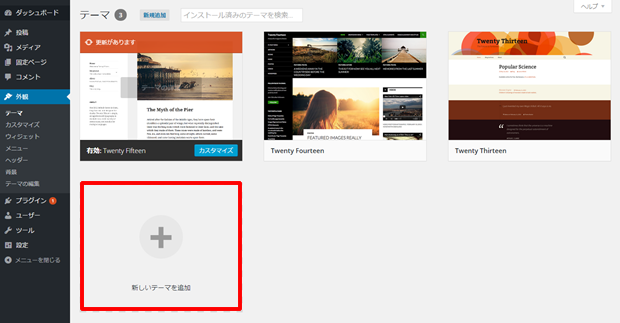
③ここから好みのテーマをプレビュー確認してインストールします。
「注目」「人気」「最新」をクリックして、
色々と表示してみてください。
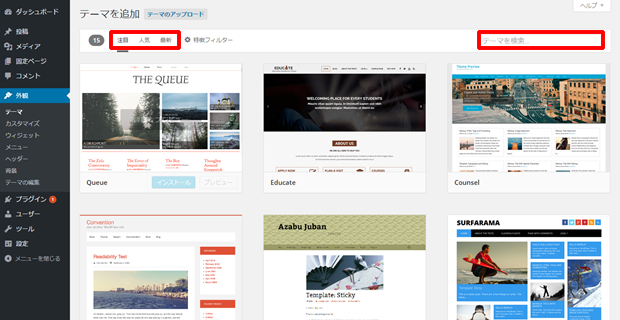
右上の検索窓から
business、standard、modern、natureなどの
単語を入力して検索することもできます。
また、テーマを追加検索する場合は、
英単語での検索が基本なので注意して下さい。

好みのテーマが見つかったら、
インストールしましょう。
④『インストール』をクリックすると次のような画面が現れるので、ライブプレビューをクリックして確認した後、有効化をクリックします。
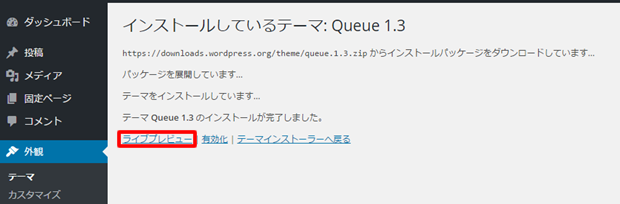
ライブプレビューで問題なければ、
左上にある『保存して有効化』のボタンをクリックして、
WordPressのテーマを決定しましょう。
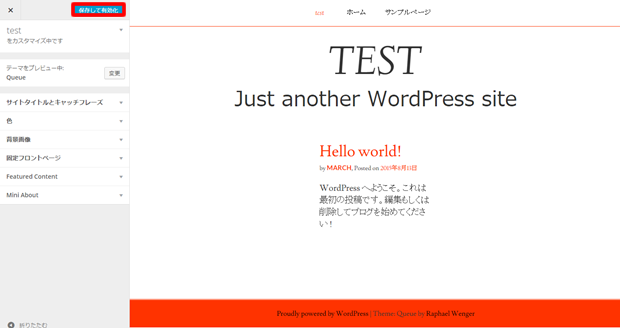
⑤以上でテーマのインストールは終了です。
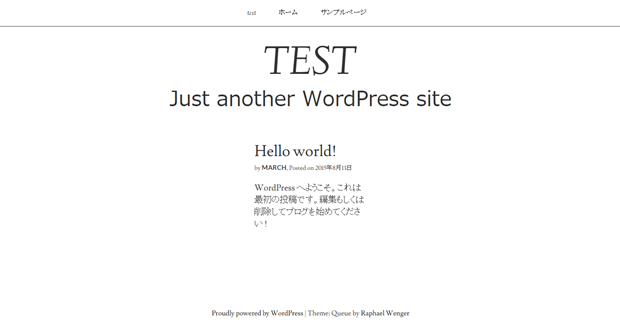
無事にテーマが反映されましたね!
テーマの変更は何度でもできるので、
ぜひイメージに近いものを探してみてくださいね!
まとめ
WordPressの『テーマ』には
無料のものや有料のものがあり、
好みに応じて選択ができるようになっています。
有料のテーマはもちろん見た目だけでなく、
SEO的にも効果が期待できるものもあるので、
色々と活用して試してみるといいでしょう。

おすすめの無料テーマについては、
上の記事も参考にしていただければと思います。
ということで今回は、
WordPress内にある無料テーマの中から
インストールする方法を解説しました。
もうひとつのテーマをダウンロードしてから
反映させる(アップロードする)方法については、
下のリンク記事の動画で解説しています。
こちらもぜひ参考にしてみてくださいね!